
Ekran görüntüleri
Uygulama ayrıntıları
- Sürüm
- 1.7 | 1.5 | 1.4 | 1.3.3 | 1.2
- Boyut
- 4.89 MB
- Güncellendi
- July 11, 2023
- Gerektirir
- Windows 10
- Dil
- English
- Lisans
- Free
- Geliştirici
- Dan Stromi
- Kategori
- Windows OS
SoftPas dilinde:
Bu ürün aşağıdaki dillerde de mevcuttur:
Sniptool hakkında
Sniptool'u İndir – Windows için Notasyonlu ve Güvenli Güncellemeli Ücretsiz Ekran Yakalama Aracı
Sniptool Neden Ücretsiz Ekran Yakalama Yazılımları Arasında Öne Çıkıyor
Windows'ta ekran görüntüsü yakalama ve düzenleme söz konusu olduğunda, birçok kullanıcı yerleşik Snipping Tool'a yönelir. Ancak Dan Stromi tarafından geliştirilen Sniptool, şişkinlik olmadan geliştirilmiş işlevsellik sunan taze, modern bir alternatif sunar. Bu hafif, ücretsiz ekran yakalama aracı, sadece temel bir ekran görüntüsünden daha fazlasına ihtiyaç duyan öğrenciler, profesyoneller ve sıradan kullanıcılar için idealdir—onların ihtiyacı, görsel içeriği verimli bir şekilde notlandırmak, vurgulamak ve paylaşmaktır. Sezgisel arayüzü ve duyarlı tasarımı sayesinde Sniptool, masaüstünüzün herhangi bir bölümünü yakalamanın sadece hızlı değil, aynı zamanda son derece özelleştirilebilir olmasını sağlar.
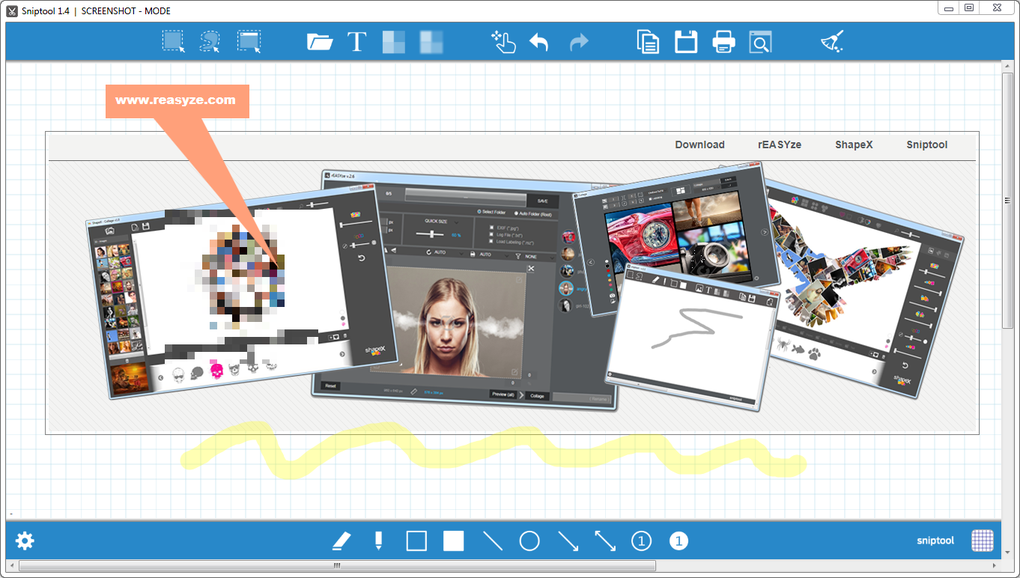
Sniptool'un öne çıkan özelliklerinden biri çift yakalama modudur: dikdörtgen bir seçim çizebilir veya serbest el aracıyla ekranınızdaki herhangi bir düzensiz şekli işaretleyebilirsiniz. Bu esneklik, belirli UI öğelerini vurgulamak, hataları gidermek veya öğretici kılavuzlar oluşturmak için mükemmeldir. Yazılım ayrıca gerçek zamanlı notlandırmayı destekler; kalemle çizebilir, metin ekleyebilir, bulanıklaştırma efektleri uygulayabilir ve filigran ekleyebilirsiniz—paylaşmadan önce hassas içeriği korumak için idealdir. İster bir yazılım hatasını belgeleyin ister bir eğitim kılavuzu oluşturun, Sniptool ekran görüntülerinizi daha bilgilendirici ve profesyonel hâle getirecek araçları sunar.
Güçlü özelliklerine rağmen Sniptool hafif kalır ve eski sistemlerde bile sorunsuz çalışır. Kullanıcı dostu olacak şekilde tasarlanmıştır; tüm temel araçlar doğrudan ana arayüzden erişilebilir. Sol alt köşedeki ayarlar menüsü, yakalama davranışını özelleştirmenize, varsayılan kaydetme formatlarını ayarlamanıza ve notlandırma tercihlerini düzenlemenize olanak tanır. Ancak bilinen bir sınırlama, son ekran görüntüsünün öncekiyle üzerine binmesi ve yerine geçmemesidir; bu, uzun süreli kullanımda kafa karıştırıcı olabilir. Bu sorun işlevselliği bozmasa da, eski yakalamaları manuel olarak silerek yönetmeniz gerekir. Genel olarak Sniptool, güvenli, ücretsiz ve verimli bir ekran yakalama çözümü arayan herkes için sorunsuz bir deneyim sunar.
Sniptool'u Zorunlu Bir Uygulama Haline Getiren Temel Özellikler ve Araçlar
Sniptool sadece bir başka ekran görüntüsü aracı değildir—tam bir görsel dokümantasyon asistanıdır. Özellik seti, ekran içeriğini yakalama, düzenleme ve paylaşma sürecini kolaylaştırmak için düşünceli bir şekilde tasarlanmıştır. İlk büyük avantaj çoklu mod yakalama sistemidir; kullanıcıların sabit bir dikdörtgen veya serbest el şekli seçmesine izin verir, bu da yakaladığınız içeriğe göre esneklik sağlar. Bu, dikdörtgen olmayan UI öğeleri veya ekranınızdaki düzensiz alanlarla çalışırken özellikle faydalıdır.
Notasyon araçları, Sniptool'un gerçekten parladığı yerdir. Kalem aracıyla doğrudan ekran görüntüsü üzerine çizebilir, vurgulayıcılar uygulayabilir, çeşitli yazı tipleri ve boyutlarıyla metin yazabilir ve hatta hassas bilgileri bulanıklaştırabilirsiniz—dahili raporları veya müşteri verilerini güvenli bir şekilde paylaşmak için mükemmeldir. Filigran özelliği, marka oluşturma veya fikri mülkiyeti koruma açısından özellikle kullanışlıdır. Sosyal medya, destek dokümantasyonu veya sunumlar için içerik oluştururken bu araçlar mesajınızı net ve profesyonel bir şekilde iletmenize yardımcı olur.
Dosya formatı desteği bir diğer güçlü noktadır. Ekran görüntüleri PNG, JPG, BMP veya TIF formatlarında kaydedilebilir—çoğu platform ve uygulama ile uyumluluğu sağlar. PNG, şeffaflıkla yüksek kaliteli görüntüler için önerilir, JPG ise web paylaşımı için iyidir. Ayarlar menüsü üzerinden varsayılan kaydetme konumunu ve formatını belirleme yeteneği iş akışı verimliliğini artırır. Ayrıca Sniptool otomatik güncellemeleri destekler, böylece her zaman geliştirilmiş performans ve hata düzeltmeleri içeren en yeni sürüme erişebilirsiniz.
- Serbest el ve dikdörtgen ekran yakalama modları – Herhangi bir ekran alanını hassasiyetle yakalayın.
- Gerçek zamanlı notasyon araçları – Çizim, vurgulama, bulanıklaştırma ve metin ekleme anında.
- Çoklu dışa aktarma formatları – PNG, JPG, BMP veya TIF olarak kaydedin.
- Özelleştirilebilir ayarlar – Yakalama davranışını, varsayılan kaydetme yollarını ve daha fazlasını ayarlayın.
- Filigran ve gizlilik koruması – Paylaşmadan önce hassas verileri bulanıklaştırın.
Sniptool'u Windows'ta Nasıl Kurup Kullanılır: Adım Adım Kılavuz
Sniptool ile başlaması oldukça basittir, ancak birkaç ön koşul karşılanmalıdır. İlk olarak, Windows sisteminizde Microsoft .NET Framework sürüm 4.4 veya daha üstünün yüklü olduğundan emin olun. Bu, uygulamanın düzgün bir şekilde başlatılması için gereklidir. Mevcut sürümünüzden emin değilseniz, Denetim Masası üzerinden kontrol edebilir veya Microsoft’un resmi sitesinden en yeni sürümü indirebilirsiniz.
.NET Framework doğrulandıktan sonra, resmi web sitesinden Sniptool kurulum dosyasını indirin. Dosya küçüktür ve hızlı bir şekilde kurulur. Kurulum sırasında bir hedef klasör seçmeniz istenir—varsayılan konum çoğu kullanıcı için uygundur. Kurulum tamamlandıktan sonra, Başlat menüsünden veya masaüstü kısayolundan uygulamayı başlatın. Arayüz anında görünür, tüm mevcut araçlar ana ekranda gösterilir.
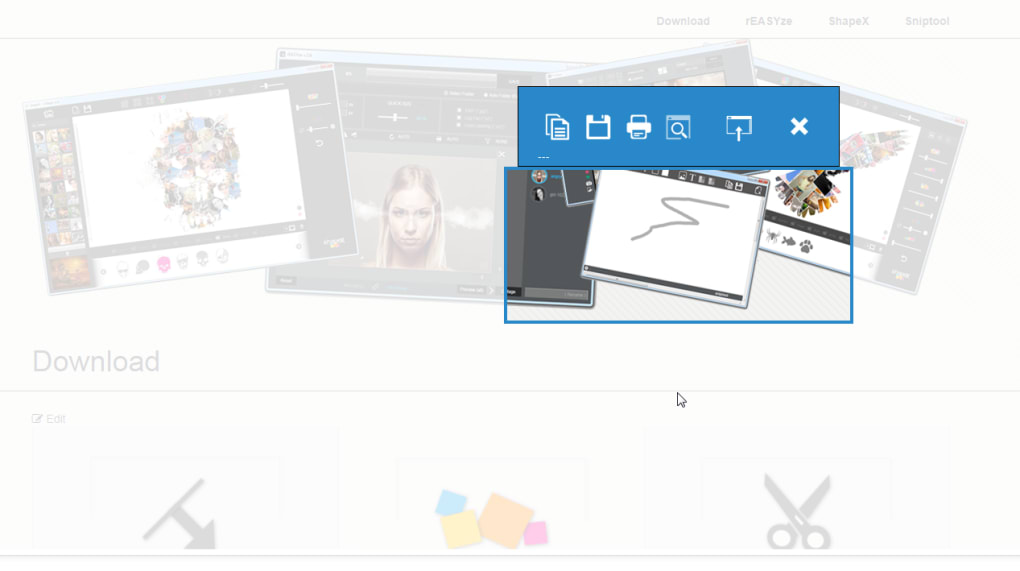
Ekran görüntüsü almak için “Capture” (Yakala) düğmesine tıklayın ve “Rectangular” (Dikdörtgen) veya “Freehand” (Serbest El) modlarından birini seçin. İstediğiniz alanı seçmek için imleci sürükleyin. Yakalandıktan sonra görüntüyü düzenleyici penceresinde görürsünüz. Üstteki araç çubuğunu kullanarak notlandırma yapın—çizim için kaleme, not eklemek için metin simgesine veya hassas içeriği gizlemek için bulanıklaştırma aracına tıklayın. İşiniz bittiğinde “Save” (Kaydet) düğmesine basın ve tercih ettiğiniz formatı ve hedef klasörü seçin.
Sık kullananlar için, sol alt köşedeki ayarlar menüsü varsayılan davranışları özelleştirmeye olanak tanır. Varsayılan dosya formatını ayarlayabilir, otomatik kaydetmeyi etkinleştirebilir veya yakalama kısayol tuşunu değiştirebilirsiniz. Araç ayrıca klavye kısayollarını destekler; bu, iş akışını önemli ölçüde hızlandırabilir. Sniptool şu anda bulut entegrasyonu veya OCR sunmasa da, temel işlevselliği günlük kullanım için sağlam ve güvenilirdir.
Uyumluluk ve Sistem Gereksinimleri
Sniptool özellikle Windows işletim sistemleri için tasarlanmıştır; bu da Windows 7, 8, 10 veya 11 çalışan masaüstü ve dizüstü bilgisayar kullanıcıları için tercih edilen bir seçenek olmasını sağlar. 32-bit ve 64-bit sürümlerle uyumludur, farklı donanım yapılandırmalarında geniş erişilebilirlik sunar. Yazılım hafiftir, çalışırken tipik olarak 50 MB’dan az RAM kullanır; bu da eski makineler için uygundur.
Daha önce belirtildiği gibi, Microsoft .NET Framework 4.4 veya üzeri zorunlu bir bağımlılıktır. Bu, Sniptool’un güvenli ve verimli çalışmasını sağlar. Kullanıcıların yazılımı kurmak ve ekran yakalama için gerekli sistem izinlerine erişmek amacıyla yönetici haklarına sahip olmaları gerekir. Sniptool şu anda Mac, Android veya iOS için mevcut değildir; ancak yalnızca Windows odaklı olması, işletim sistemiyle daha derin entegrasyon ve daha iyi performans sağlar.
Çapraz platform alternatifleri arayanlar için Snagit veya Lightshot gibi araçlar birden fazla cihazda benzer özellikler sunar. Ancak Sniptool’un ücretsiz, güvenli ve reklamsız modeli, maliyet veya karışıklık olmadan güçlü ekran yakalama isteyen Windows kullanıcıları için öne çıkar. Düzenli güncellemeler hata düzeltmeleri ve istikrar iyileştirmeleri getirir, uzun vadeli kullanılabilirliği güvence altına alır.
Artıları ve Eksileri: Sniptool Sizin İçin Uygun mu?
- Artılar:
- Reklamsız ve uygulama içi satın alma olmadan ücretsiz ve güvenli
- Hafif ve hızlı, eski sistemlerde bile
- Kullanımı kolay notasyon araçlarıyla sezgisel arayüz
- Birden fazla dosya formatını destekler (PNG, JPG, BMP, TIF)
- Gerçek zamanlı düzenleme ve özelleştirilebilir ayarlar
- Eksiler:
- Üst üste gelen ekran görüntüleri kafa karıştırıcı olabilir (otomatik değiştirme yok)
- Sadece Windows için mevcut (Mac, iOS veya Android sürümü yok)
- Notasyonlar için sınırlı renk paleti
- Yerleşik bulut depolama veya OCR işlevi yok
- .NET Framework 4.4+ gerektirir
Sıkça Sorulan Sorular (SSS)
- Sniptool gerçekten ücretsiz olarak indirilebilir ve kullanılabilir mi?
-
Evet, Sniptool tamamen ücretsiz olarak indirilebilir ve kullanılabilir. Gizli ücret, reklam veya uygulama içi satın alma yoktur. Dan Stromi tarafından geliştirilen bir ücretsiz yazılımdır ve kişisel ve profesyonel kullanım için güvenli ve güvenilir bir seçimdir.
- Sniptool'u çalıştırmak için .NET Framework'ü kurmam gerekiyor mu?
-
Evet, Sniptool Microsoft .NET Framework 4.4 veya üzeri bir sürüm gerektirir. Sisteminizde yüklü değilse, uygulamayı kullanmadan önce Microsoft’un resmi web sitesinden indirip kurmanız gerekir.
- Ekran görüntülerini farklı formatlarda kaydedebilir miyim?
-
Evet, Sniptool ekran görüntülerini PNG, JPG, BMP ve TIF formatlarında kaydetmeyi destekler. Ayarlar menüsünden varsayılan formatı belirleyerek tutarlı bir çıktı elde edebilirsiniz.
- Sniptool klavye kısayollarını destekliyor mu?
-
Evet, Sniptool hızlı yakalama ve kaydetme işlevlerine erişim için özelleştirilebilir klavye kısayolları sunar; bu, ileri düzey kullanıcıların verimliliğini artırır.
- Sniptool indirmek güvenli mi?
-
Evet, Sniptool güvenilir bir geliştirici tarafından oluşturulmuş güvenli bir uygulamadır. Performansı iyileştirmek ve hataları düzeltmek için düzenli olarak güncellenir. Üçüncü taraf zararlı yazılımlardan kaçınmak için her zaman resmi web sitesinden indirin.
Son Karar: Windows Kullanıcıları İçin Güçlü Ücretsiz Bir Alternatif
Eğer ücretsiz, güvenli ve hafif bir ekran yakalama aracı ve güçlü notasyon özellikleri arıyorsanız, Sniptool mükemmel bir seçimdir. Üst üste gelen ekran görüntüsü sorunu ve çapraz platform desteğinin olmaması gibi küçük sınırlamaları olsa da, fiyatı (sıfır maliyet) açısından olağanüstü bir değer sunar. Sezgisel tasarımı, gerçek zamanlı düzenleme araçları ve çoklu dosya formatı desteği, Windows ekran yakalama yazılımları arasında onu üst düzey bir aday yapar.
İster öğretici oluşturun, ister yazılım sorunlarını belgeleyin, ister fikirlerinizi paylaşın, Sniptool görsel iletişiminizi netlik ve profesyonellikle gerçekleştirmenize yardımcı olur. Temel Snipping Tool'dan daha fazlasını isteyen ancak premium yazılımlara para harcamak istemeyen kullanıcılar için Sniptool mutlaka indirilmesi gereken bir araçtır. Sniptool'u bugün indirin ve Windows'ta ekran görüntüsü deneyiminizi yükseltin.
Kılavuzlar ve eğitimler
Sniptool nasıl yüklenir
- Yukarıdaki İndir düğmesine tıklayın.
- Yönlendirildikten sonra şartları kabul edin ve Yükle’ye tıklayın.
- Sniptool indirmesinin cihazınızda tamamlanmasını bekleyin.
Sniptool nasıl kullanılır
Bu yazılım temel olarak yukarıda açıklanan ana özellikleri için kullanılır. Yüklemeden sonra uygulamayı açarak yeteneklerini keşfedin.
Kullanıcı yorumları
Henüz inceleme yok. Deneyiminizi ilk paylaşan siz olun.
Bunları da beğenebilirsiniz
daha fazla
Llama 2
Free-to-use large language model As the new addition to Meta’s arsenal of langua...

NotebookLM
Revolutionizing the note-taking and idea-generation process NotebookLM is an exp...

Github co pilot
AI-inspired software development and coding platform GitHub Copilot is a browser...

Google Gemma
Google’s lightweight AI models Introducing Google Gemma , a family of cutting-ed...

AI Image Enlarger
A free app for Windows, by ai-image-larger. AI Image Enlarger is a free software...

DALL E
AI-driven text-to-image transformation engine DALL·E is a free graphic and desig...